App nativa · iPadOS 18 · macOS 15 · Apple Silicon

Un visore PDF costruito
attorno allo spartito,
non un lettore adattato.

Armoniq è un'applicazione SwiftUI unica per iPad e Mac. Il rendering è PDFKit, le annotazioni sono PencilKit su un livello sovrapposto, l'OCR è Vision, il dialogo con le tastiere è CoreMIDI diretto. Nessun motore proprietario, nessun servizio remoto, nessun account.

Sopra a questo, Armoniq fa una cosa che un lettore PDF generico non può fare: estrae le sigle di accordo dalla pagina — dal livello testo se il PDF viene da un programma di notazione, dall'immagine se è una scansione — e ne ricava tonalità, gradi, giro armonico e struttura, dichiarando quanto c'è da fidarsi del risultato.

◆ I PDF non vengono mai riscritti ◆ Archivio = cartella del filesystem ◆ Metadati in file sidecar JSON
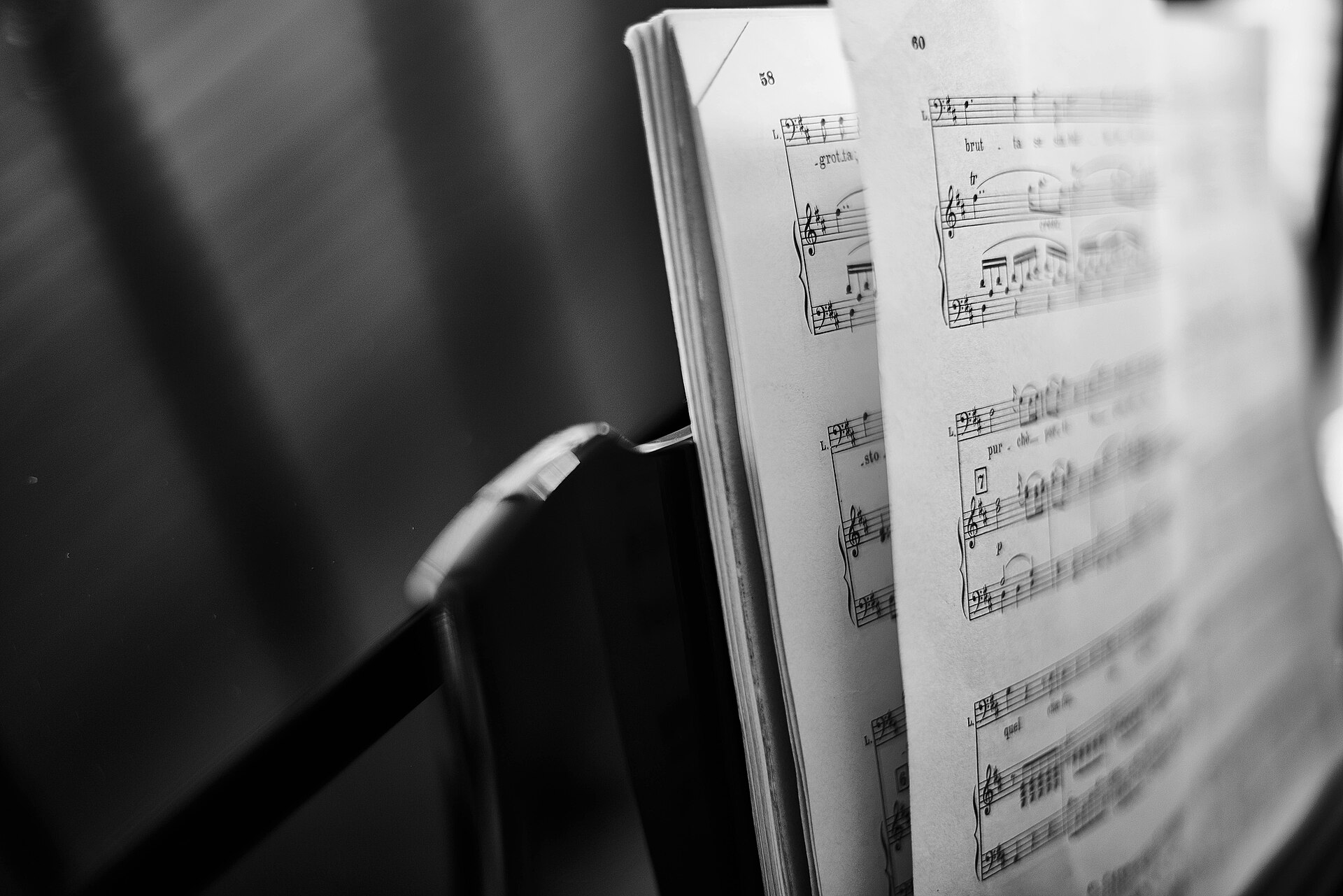
Spartito aperto su un leggìo
Ritaglio dei margini calcolato una volta per documento
Tonalità: 24 candidate a punteggio, più indice di fiducia
Rendering PDFKit Annotazioni PencilKit (PKStroke) OCR Vision MIDI CoreMIDI / UMP Archivio su filesystem Annotazioni indicizzate per SHA-256
Il quadro d'insieme

Tutto quello che Armoniq sa fare

L'elenco completo, in breve: ogni voce è raccontata per bene più sotto, nella sua sezione.

Visore PDF nativoPDFKit di sistema: pagina singola o doppia, zoom 25–600%, rotazione, adattamenti
Ritaglio dei marginivia il bianco attorno alla musica, con misura unica per tutto lo spartito
Il palco (⌘P)un tasto: schermo pieno di musica, pagina ferma, si volta con lo striscio
Modo notteinversione nitida per palchi e sale buie, senza filtri di sistema
Penna, evidenziatore, testo, gommaApple Pencil, dito o mouse; tratto fine fino a 0,25 pt
Il PDF resta intattoi segni vivono su un livello separato: si spegne, e il file è quello di prima
Scorrimento a tempobatti il tempo e la pagina scende da sola; un tocco la ferma
Pedali BluetoothAirTurn, PageFlip e simili: frecce, spazio, pagina su/giù — ascoltati tutti
Voltata a strisciocome sfogliare un libro; il tocco al centro toglie le barre
Lettura delle sigledal testo del PDF o con l'OCR sul dispositivo, anche sulle scansioni
Tonalità e giro armonicocon l'indice di fiducia dichiarato, gradi, cadenze e struttura del brano
Armatura di chiave lettai diesis e i bemolli dopo la chiave, contati sulla pagina pentagramma per pentagramma
«Per chi deve imparare»gli accordi spiegati: diteggiature per chitarra e tastiera, scala, consigli
Trasporto sovrastampatole sigle trasposte scritte sopra a quelle stampate, dove servono le mani
Archivio = cartella veratitoli, preferiti, ordine e sottocartelle; i file restano tuoi
Autori dalla copertina«Testo e Musica di…» letti dalla prima pagina, cercabili e ordinabili
Ricerca dentro ai branitrovi lo spartito da una parola del verso, col passaggio mostrato
Divisione delle antologieda un PDF di 35 pagine ai singoli brani, ognuno col suo titolo
Scalette della seratai brani nell'ordine del concerto: un pulsante, «prossimo», e si suona
Collegamento MIDIspartito e registrazione della tastiera agganciati nei due sensi, SysEx compresi
Tutte le marche MIDIYamaha, Korg, Roland, Ketron, Nord…: si registra ciò che manda la tastiera
Spia MIDIverde quando arriva, arancio quando manda, rosso se l'invio va a vuoto
Leggìo a duegiri pagina su un apparecchio e gira anche l'altro, via iCloud
Copia di sicurezzasegni, titoli e abbinamenti in un file solo; segni anche su iCloud
Ogni cosa ha l'interruttorei comportamenti si accendono e si spengono nelle impostazioni
Modello dei dati

Tre decisioni che determinano tutto il resto

Prima delle funzioni conviene capire dove finiscono i file, perché da lì discende il comportamento dell'app: che cosa succede se rinomini un PDF, se cambi apparecchio, se un domani disinstalli Armoniq.

1

Il PDF è sorgente immutabile

Armoniq apre i file in lettura e non li riscrive mai: nessun flatten delle annotazioni, nessuna conversione, nessun rename. Quello che aggiungi tu — titolo mostrato, preferito, ordine manuale, numero di pagine, autore letto dalla copertina, abbinamento MIDI — sta in .armoniq-indice.json, nascosto dentro alla cartella.

Conseguenza pratica: puoi aprire gli stessi PDF con qualsiasi altro programma, e se togli Armoniq restano file PDF normali.

2

L'archivio è una cartella vera

Non un database interno all'app. Su iPad è la cartella Documents dell'app, esposta in File (UIFileSharingEnabled + LSSupportsOpeningDocumentsInPlace); su Mac è ~/Documenti/Armoniq, aperta nel Finder. Le sottocartelle sono le sezioni dell'archivio.

Copi dentro un PDF da Finder, da File o via AirDrop e compare nell'elenco: l'app sorveglia la cartella e accorpa le riletture, così venti file copiati insieme non provocano venti scansioni.

3

Le annotazioni sono legate all'impronta

I tratti, le evidenziazioni e le scritte stanno in .armoniq-note/, un file per spartito, con nome l'SHA-256 del PDF — non il percorso, non il nome del file.

Conseguenza pratica: rinomina il file, spostalo in un'altra cartella, riordina tutto l'archivio, e le annotazioni restano agganciate al loro spartito. Vale anche dopo un ripristino da copia di sicurezza.

Visore

Impaginazione stabile: la musica non cambia grandezza voltando pagina

Il visore è PDFView di sistema, che dei PDF sa tutto: caricamento progressivo, memoria, qualità di stampa. Il lavoro di Armoniq sta in quello che gli si mette attorno — dove inquadrare la pagina, quanto ingrandirla, quando lasciarla ferma.

  • Ritaglio automatico dei margini. Armoniq rasterizza le prime pagine a bassa risoluzione, stima il colore della carta con un istogramma, individua il riquadro dell'inchiostro e ne fa l'unione. Il riquadro è uno solo per tutto il documento: pagina per pagina la musica ballerebbe a ogni voltata. Le pagine stampate al vivo (copertine) vengono escluse dal calcolo, e se il bianco da togliere è meno del 3% il ritaglio si annulla.
  • Ancoraggio in alto. Con i margini tolti la pagina è più alta dello schermo. Invece di centrarla, Armoniq aggancia il bordo superiore della musica al bordo della vista: la prima riga del pentagramma cade sempre nello stesso punto, avanti e indietro.
  • Quattro adattamenti: pagina intera, doppia pagina (con l'apparecchio di traverso), adatta alla larghezza, rotazione a passi di 90° per le scansioni orizzontali o storte. Zoom da 25% a 600% a passi di 1,25×.
  • Spartito fermo, ma solo quando ha senso. Se la pagina entra tutta nello spazio disponibile, scorrimento e rimbalzo elastico vengono disattivati: sfiorandola non si sposta. Se invece è più alta della vista — perché è aperto un pannello, o l'archivio, o si è tolto il bianco — lo scorrimento torna attivo, altrimenti la parte bassa sarebbe irraggiungibile.
  • Modo notte per inversione, non per filtro. È un livello bianco in blendMode(.difference) sopra al visore: pentagramma e testo restano nitidi e i segni colorati restano distinguibili, senza filtri di sistema privati e senza rigenerare la pagina.
  • Il palco, con un tasto solo (⌘P). Per suonare: misura l'inchiostro della pagina che stai guardando e la ingrandisce finché lo scritto tocca il bordo sopra e quello sotto, senza aria attorno; se di lato avanza margine, resta centrata. La pagina è ferma — niente scorrimento, niente rimbalzi — si volta con lo striscio, e le barre spariscono. È l'unico caso in cui la misura è per pagina e non per documento: riempire lo schermo conta più della grandezza costante, e ripremendo il tasto torna tutto com'era.
  • Scorrimento automatico a tempo. Batti il tempo del brano due o tre volte e la pagina scende da sola a quella velocità; tartaruga e lepre la ritoccano. Il primo tocco sullo spartito — o la rotella, sul Mac — ferma tutto: se la band rallenta non c'è nessun pulsante da cercare.
  • Striscia delle miniature agganciata al visore, per saltare a metà di una raccolta di quaranta pagine senza scorrerla tutta.
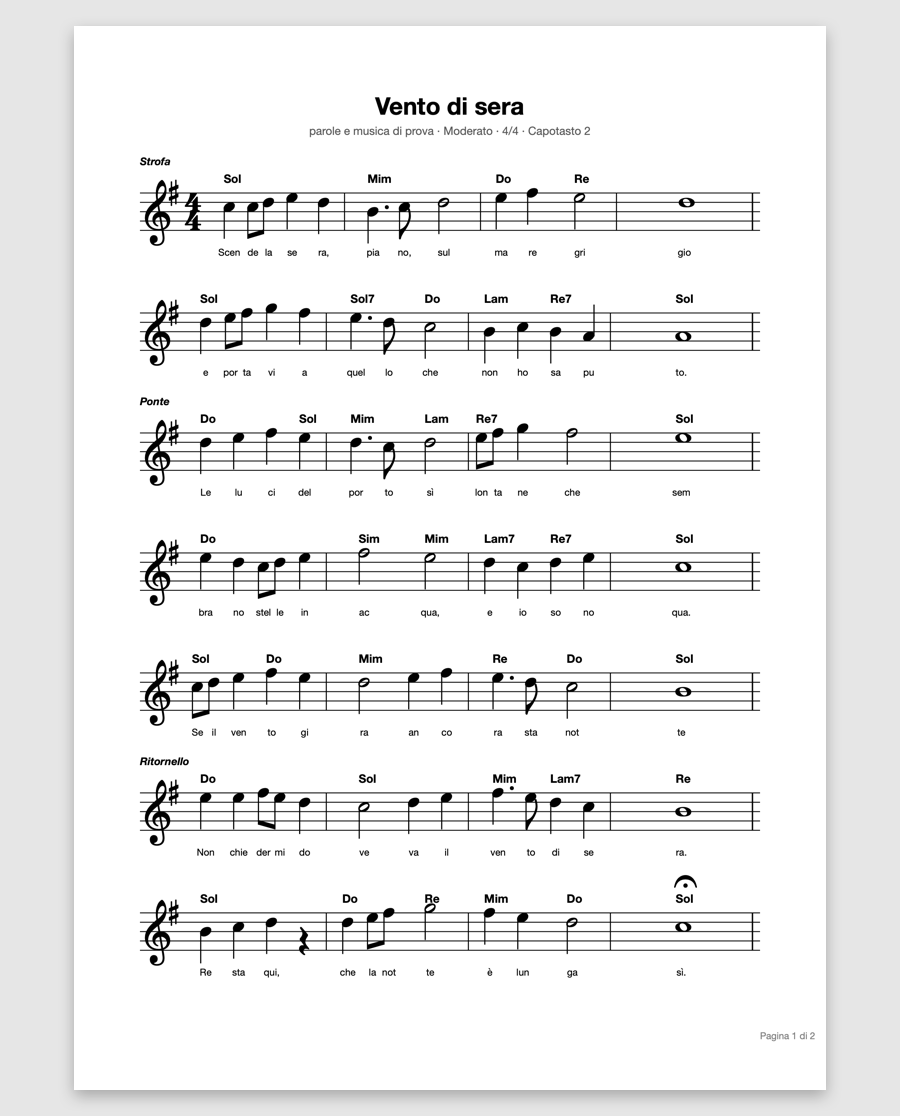
Lo spartito a pagina intera
Pagina intera⌘0
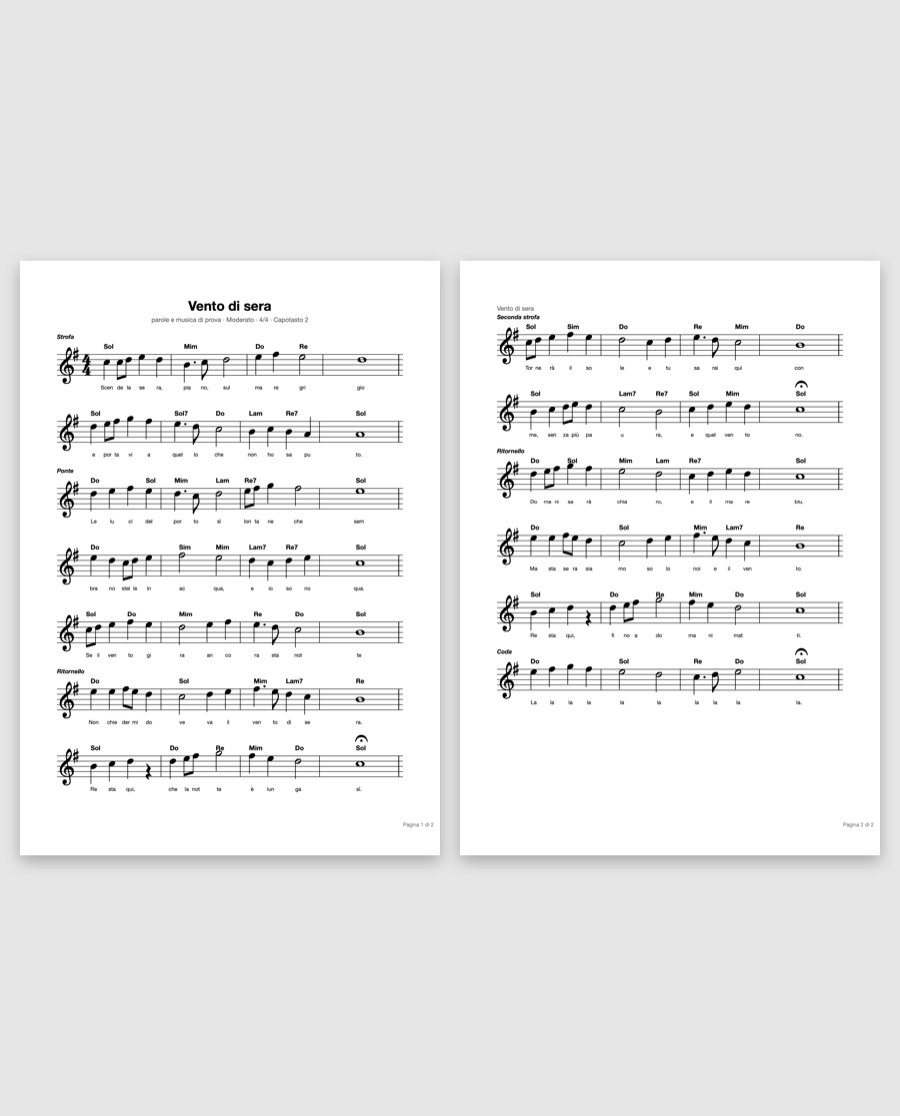
Due pagine dello spartito affiancate
Doppia paginasolo di traverso
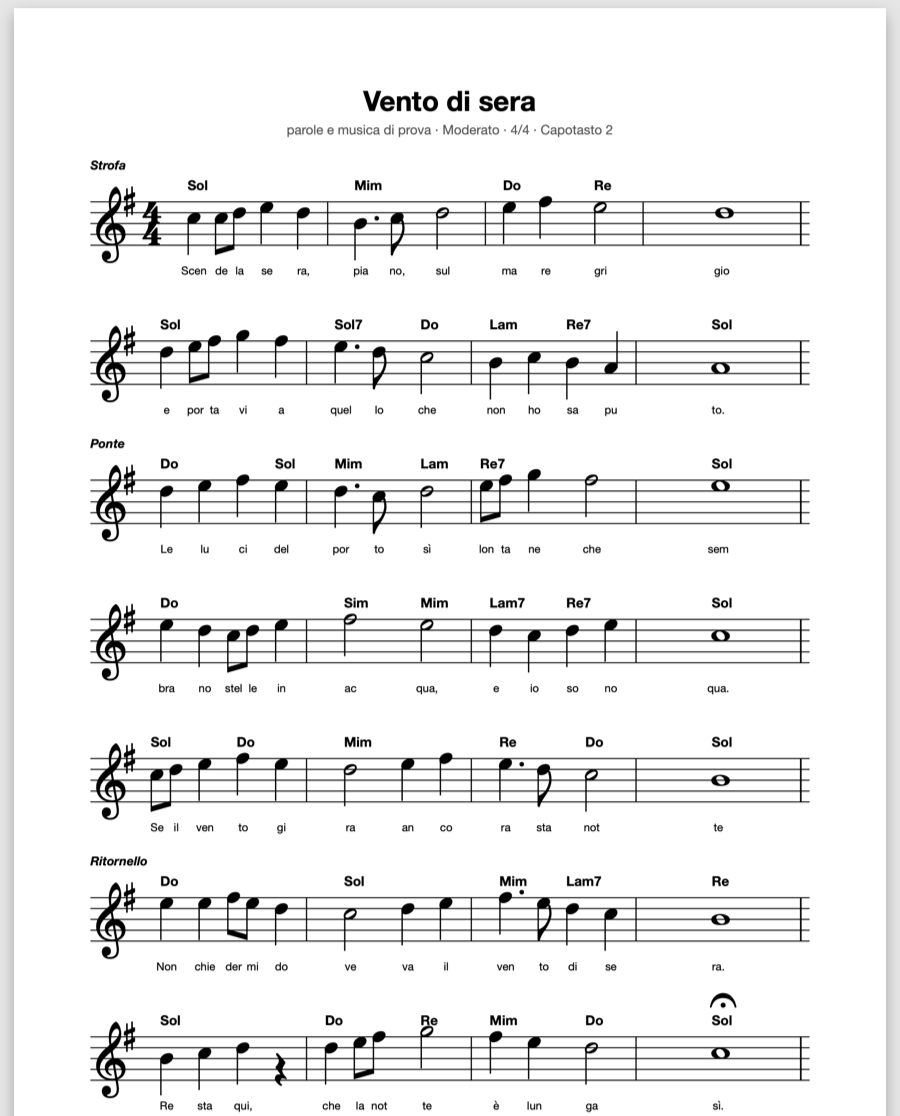
Lo spartito adattato alla larghezza dello schermo
Adatta alla larghezza⇧⌘W
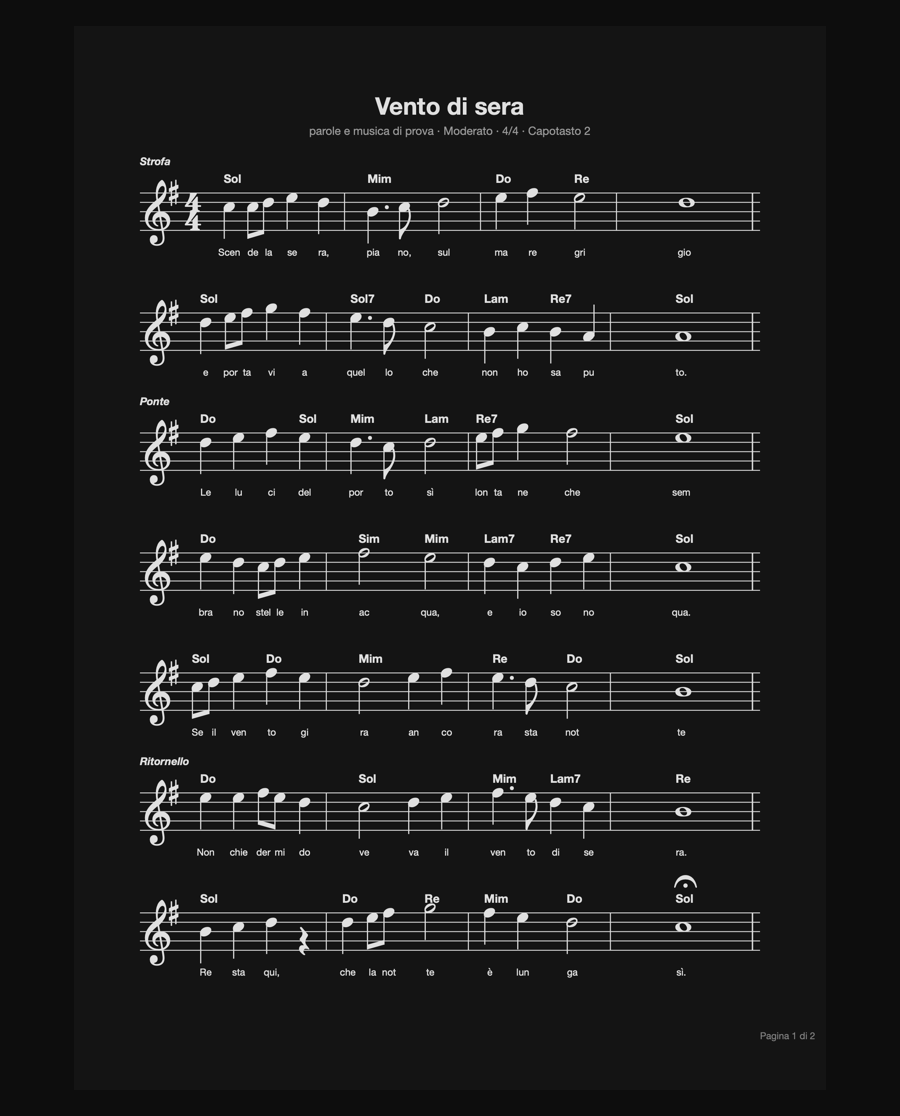
Lo stesso spartito in modo notte
Modo notte⌘N

Lo stesso documento nei quattro adattamenti. Il ritaglio dei margini è attivo in tutti e quattro.

Annotazioni

Un livello PencilKit sopra alla pagina, salvato a parte

Ogni pagina del PDF riceve una tela sovrapposta, fornita a PDFKit tramite PDFPageOverlayViewProvider. I tratti sono PKStroke: gli stessi oggetti su iPad e su Mac, quindi quello che disegni su un apparecchio si rivede identico sull'altro. Il contenuto del PDF non viene toccato in nessun momento.

  • Cinque strumenti: mano (i tocchi passano al PDF e si sfoglia normalmente), penna, evidenziatore, testo, gomma. Con la mano selezionata il livello dei segni si toglie di mezzo del tutto.
  • Spessori a valori discreti, non a cursore. Penna: 0,25 · 0,5 · 0,75 · 1 · 1,5 · 2 · 3 · 4 · 6 · 8 · 12. Evidenziatore: da 6 a 40. Testo: da 9 a 36 punti. C'è l'anteprima del segno prima di farlo, e la volta dopo esce identico — cosa che un cursore continuo non garantisce.
  • Sei colori, con resa diversa per penna ed evidenziatore: l'evidenziatore usa tinte più chiare e trasparenti, così sotto la nota resta leggibile.
  • Testo trascinabile: la scritta si appoggia dove serve e si sposta prendendola col dito o col mouse. La gomma toglie il tratto intero che tocchi, non un pezzo alla volta.
  • Salvataggio quando la pagina esce di scena, più annulla per singolo segno. Nessun pulsante «salva»: chiudendo l'app a metà brano i segni sono già su disco.
  • Disegno anche su Mac. Su macOS PencilKit fornisce il modello (PKDrawing, PKStroke) ma non la vista per disegnare: quella è scritta a mano in Armoniq, e produce tratti compatibili con quelli dell'iPad.
Armoniq — barra degli strumenti
La barra degli strumenti di Armoniq: mano, penna, evidenzia, scrivi, gomma, sei colori e la scelta dello spessore

La barra reale dell'app. Di serie è chiusa (⌘E per aprirla): si legge molto più spesso di quanto si scriva, e un pennino attivo per sbaglio lascia segni.

Estrazione delle sigle

Come Armoniq ricava gli accordi da una pagina

È la parte che distingue Armoniq da un lettore PDF con sopra un pannello di teoria. Non c'è un database di canzoni da cui pescare: gli accordi vengono letti da quello spartito lì, con una catena a più stadi che degrada bene quando la pagina è una fotocopia del 1987.

  1. Livello testo del PDFSe lo spartito esce da un programma di notazione, le sigle sono già testo. PDFKit restituisce la pagina divisa in righe reali — gli accordi stanno per conto loro, sopra le parole — e non serve ricostruire le righe dalla geometria.
  2. OCR di riservaSe il testo manca (scansione) oppure c'è ma non produce nessun accordo (vecchi OCR incorporati, illeggibili), la pagina viene rasterizzata a 200 dpi e letta con Vision in modalità accurate. Se la prima passata non trova niente si riprova su un'immagine ripulita: contrasto e nitidezza recuperano le fotocopie sbiadite.
  3. Classificazione riga per rigaUna riga vale come «riga di accordi» solo se quasi tutto quello che contiene è un accordo. È il filtro che tiene fuori il testo cantato, dove «la», «mi», «do» sono parole italiane e non note.
  4. Riconoscimento della siglaNomenclatura italiana e inglese, code ammesse per intero (m, 7, m7, maj7, m7b5, dim, aug, sus, 6, m6) e rivolti tipo Re/Fa#. Le code sono elencate esplicitamente, così «Amore» non diventa La e «Fammi» non diventa Fa.
  5. Modalità tollerante, solo dove è lecitoSulle scansioni si fa un secondo giro sulle parole scartate perdonando gli scambi tipici dell'OCR — S↔5, o↔0, m↔rn, e soprattutto il diesis, che è il segno che si perde per primo e viene letto come f, t o H. Questo giro si applica solo dentro a righe che si sono già dimostrate righe di accordi: usato ovunque trasformerebbe in accordi le parole della canzone.
  6. Indicazioni di contornoDalla stessa lettura escono i cartelli di sezione (Intro, Strofa, Ritornello, Coda, Finale…), il metro, l'andamento e l'eventuale capotasto, ciascuno con la pagina in cui compare.

Italiana o inglese? Lo decide lo spartito, non un'impostazione: si contano solo le sigle inequivocabili — quelle con una coda o un'alterazione — perché una «A» isolata, in un testo italiano, è una preposizione.

Armoniq — «Per cominciare»
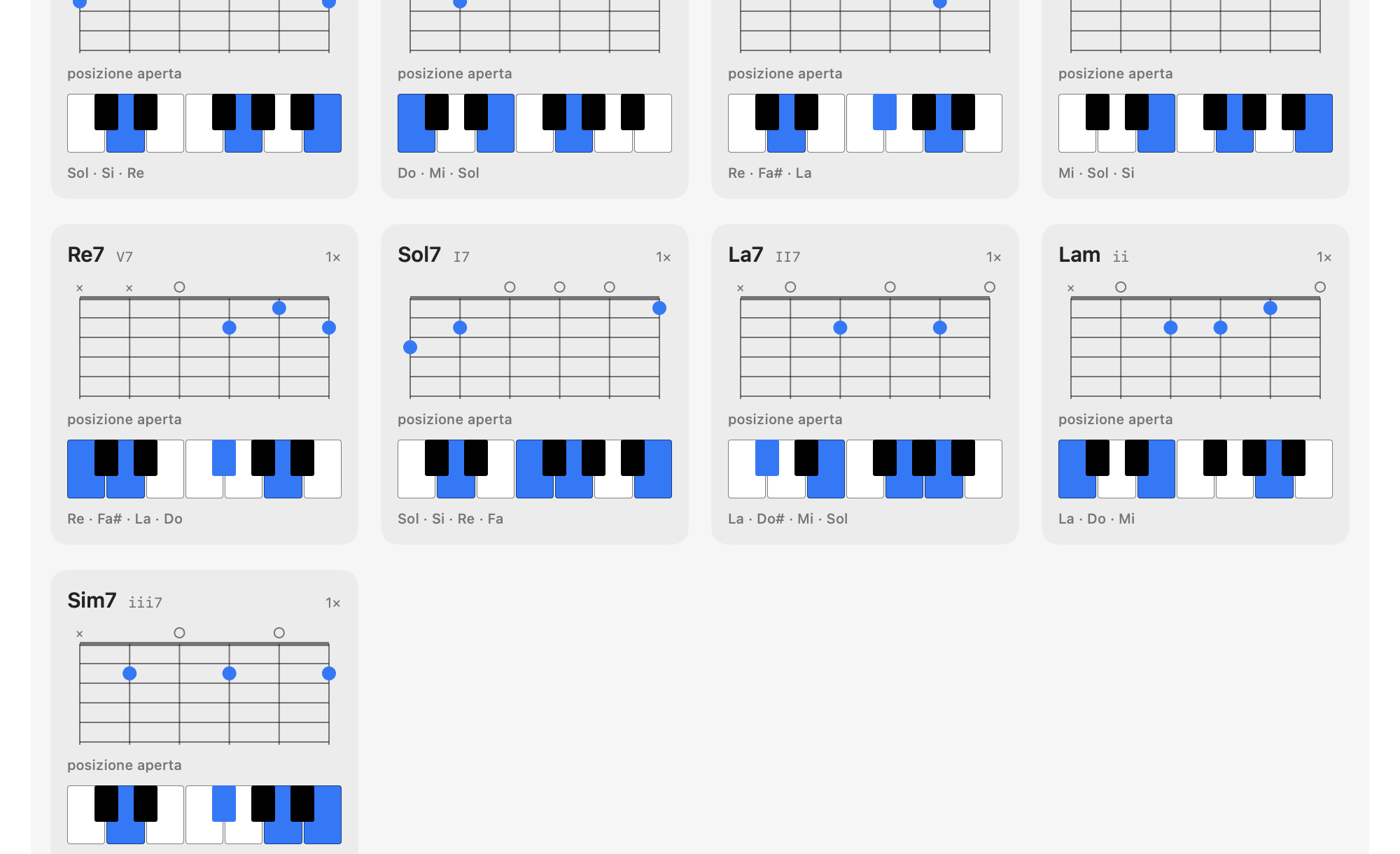
Il pannello per principianti: accordi con diteggiatura di chitarra, tastiera e note che li compongono

Il pannello «Per cominciare»: ogni accordo letto viene mostrato sullo strumento — griglia del manico e tastiera — con le note che lo compongono.

Pannello «Per cominciare»Che cosa mostra
Diteggiatura chitarraUn tasto per corda, dalla sesta alla prima, con corde a vuoto e mute. Le forme aperte sono tabulate; per tutto il resto si costruisce il barré spostando la forma di Mi o di La lungo il manico.
TastieraUn'ottava con i tasti dell'accordo accesi e le note calcolate dagli intervalli, non memorizzate.
Da imparare per primiGli accordi più difficili da eseguire, ordinati per frequenza nel brano: ha senso solo per la chitarra, ed è lì che compare.
Scala consigliataLa scala che copre quasi tutto il brano, con i gradi numerati.
TranelliGli accordi fuori tonalità, con la scala che li risolve, spiegati a parole.
Strumento mostratoChitarra, tastiera o entrambi: chi suona solo tastiera toglie il manico dallo schermo.
Analisi armonica

Tonalità per punteggio, con l'incertezza dichiarata

Una cosa, sulla pagina, è scritta davvero: l'armatura di chiave. Armoniq la legge dall'immagine della prima pagina disegnata — trova i pentagrammi, salta la chiave e conta i diesis o i bemolli stampati, e i pentagrammi votano tra loro; regge anche le fotocopie sbiadite, con una seconda soglia di nero apposta. L'armatura però nomina solo la coppia (una maggiore e la sua relativa minore), e non dice niente sui brani che modulano: per scegliere il centro, Armoniq mette comunque in gara tutte e 24 le tonalità (12 toniche × maggiore/minore) e assegna a ciascuna un punteggio sugli accordi letti. Le due tonalità che portano l'armatura stampata partono avvantaggiate.

CriterioPunti
Fondamentale diatonica nella tonalità candidata+2
…e con la qualità attesa (maggiore/minore)+1,5
Accordo estraneo alla tonalità−1,5
Settima di dominante sul V grado+2
Il brano apre sulla tonica+2
Il brano chiude sulla tonica (+2 se il modo coincide)+3

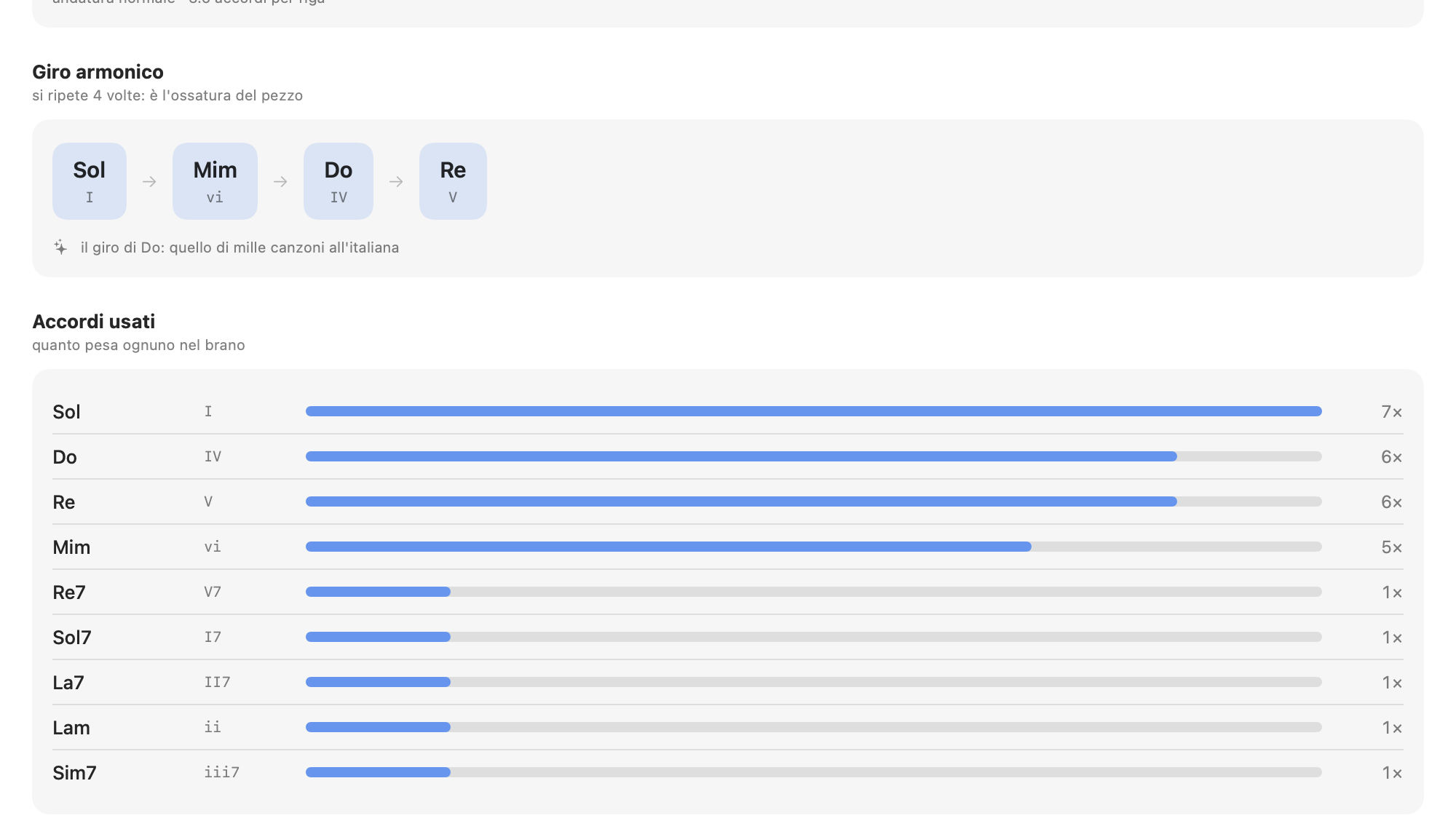
Il punteggio da solo non basta, e Armoniq non fa finta di niente: accanto alla tonalità c'è un giudizio di fiducia — sicura, probabile, incerta — con i motivi in chiaro.

  • Campione troppo piccolo: meno di 6 accordi o meno di 3 fondamentali diverse, e la risposta viene dichiarata un'ipotesi.
  • Percentuale di accordi in tonalità sotto il 70%: o il brano modula, o qualche sigla è stata letta male — ed è scritto quale delle due sospettare.
  • Distacco dalla seconda candidata sotto il 12%: viene mostrata anche l'alternativa. Se però la seconda è la relativa, non è un errore ma la stessa scala: l'app lo spiega invece di segnalare un problema.
  • Armatura letta e dichiarata: quando l'armatura stampata conferma la tonalità, il pannello lo dice («in chiave 4♯»); quando la contraddice, il dubbio è scritto in chiaro, con la coppia di tonalità che l'armatura vorrebbe. E come ogni comportamento, la lettura ha il suo interruttore nelle impostazioni.
  • Ipotesi «alterazioni perse»: sulle scansioni si rifà la classifica fingendo che i diesis siano stati mangiati dalla stampa. Se ne esce una tonalità più convincente, viene proposta come sospetto — senza riscrivere le sigle lette. Entra in gioco solo quando l'armatura di chiave non si è potuta leggere: se l'armatura c'è, il sospetto non serve più.

Il resto del pannello: giro armonico ricorrente con i gradi in numeri romani e il nome del giro quando è uno di quelli riconoscibili (I–VI–IV–V, I–V–VI–IV, II–V–I…); peso di ogni accordo e conteggio delle cadenze V→I; ritmo armonico come accordi per riga; struttura del brano con la pagina di ogni sezione; trasporto di tutta l'analisi in un'altra tonalità, che cambia solo la lettura nel pannello e non tocca lo spartito.

E il trasporto si può portare sulla pagina: Armoniq cerca dove è stampata ogni sigla — guardando la pagina disegnata, a pagina intera e poi a fasce, perché le sigle sono minuscole rispetto al foglio — e scrive la sigla trasposta esattamente lì sopra, in blu, su un velo bianco che copre quella vecchia (o accanto, a scelta). Le mani trovano l'accordo dove se lo aspettano: sopra la nota giusta, non in una tabella a parte. Il trasporto si cambia dalla barra, − e +, e la pagina si riscrive sotto gli occhi. È un livello appoggiato sopra, come i segni della penna: si spegne, e il PDF è quello di prima.

Armoniq — «Armonia»
Il pannello dell'armonia: tonalità, accordi con i gradi, metro, cadenze, giro armonico

Il pannello «Armonia». Si apre nella fascia bassa e lo spartito resta visibile sopra: si confronta il grado con quello che è stampato sul pentagramma senza chiudere niente.

Archivio

Nessun limite di quantità, perché non c'è un catalogo da mantenere

L'elenco è il contenuto della cartella, riletto quando la cartella cambia. Non c'è importazione, non c'è un archivio interno da sincronizzare col disco, e quindi non c'è niente che possa divergere.

  • Titolo mostrato disaccoppiato dal nome del file. Cambi il titolo in elenco e il PDF sul disco mantiene il suo nome: chi ha organizzato i file per codice o per numero d'ordine non deve rinunciare a leggerli in chiaro.
  • Autori letti dalla copertina. Armoniq riconosce le formule editoriali («Testo e Musica di», «Testo italiano di», «Words and Music by», «arr. di»…) nelle prime righe della prima pagina, dal testo del PDF o via OCR limitato al quarto alto della pagina. Il risultato diventa un campo cercabile e ordinabile — e viene ripulito da editore, date e copyright.
  • Ricerca su titolo, autore e nome del file — e, se lo chiedi, dentro alle parole dei brani: un pulsante legge il testo di ogni spartito (dal livello testo del PDF, o con l'OCR dove testo non c'è) e lo indicizza. Da lì in poi digiti «Giovanna» e trovi il brano anche se il titolo non ti torna in mente: nell'elenco compare il pezzo di verso in cui la parola sta scritta. Ordinamenti per titolo, autore, data di arrivo o manuale; preferiti; sottocartelle navigabili.
  • Cancellazione onesta. Su Mac il file va nel Cestino ed è recuperabile; su iPad la cartella dell'app un cestino non ce l'ha, e l'app lo dice invece di promettere un ripescaggio che non esiste.
  • Spillo dell'archivio: sul Mac, con la finestra larga, la colonna resta aperta mentre leggi; su iPad si tira via da sola per lasciare tutto lo schermo alla musica. Entrambi i comportamenti sono interruttori.
Armoniq — archivio
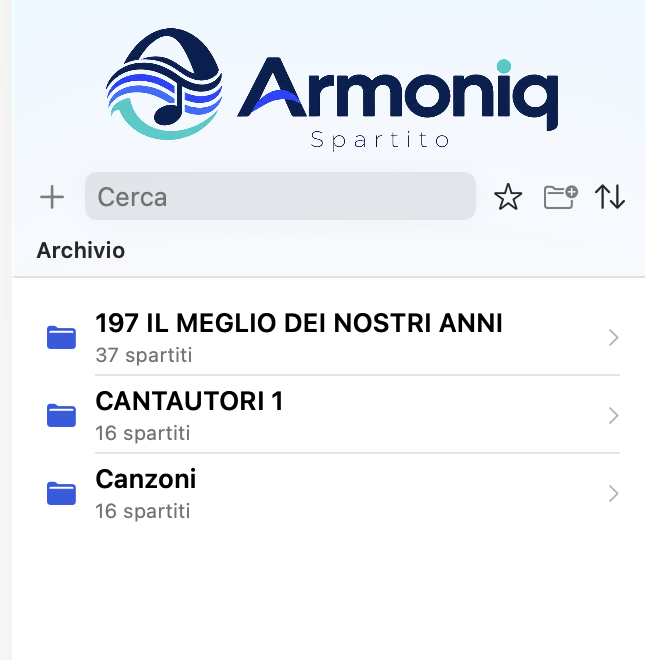
L'archivio di Armoniq con cartelle, preferiti e ricerca

Le due voci in cima erano due raccolte in un unico PDF: ora sono 16 e 37 spartiti indipendenti, ottenuti con la divisione automatica.

Divisione delle raccolte

Da un'antologia di 35 pagine a 16 PDF indipendenti

Le antologie sono scomode da suonare: per arrivare al brano che serve si scorre mezzo libro, e tutti i brani condividono lo stesso titolo, lo stesso preferito, la stessa analisi. Sui PDF con molte pagine Armoniq propone la divisione, e per farla usa due segnali indipendenti.

  • L'indice, ovunque sia. Righe del tipo «1. La fisarmonica di Stradella … P. Conte … Pag. 4» danno i titoli scritti correttamente e gli autori, con le pagine stampate riportate a quelle reali del PDF.
  • I punti di taglio veri vengono invece dai titoli stampati in cima alle pagine: sono composti in corpo più grande di tutto il resto, e sotto di essi il primo pentagramma comincia più in basso per fargli spazio. Quel doppio indizio distingue la prima pagina di un brano dalle sue continuazioni.
  • Riconoscimento del pentagramma. La pagina viene rasterizzata in scala di grigi a 100 dpi; si cercano righe scure lunghe almeno il 42% della larghezza (tollerando interruzioni brevi), poi si verifica che stiano in gruppi di righe adiacenti equidistanti. Almeno due gruppi ⇒ è una pagina di musica. Copertine, indici e pagine pubblicitarie non ne hanno e restano fuori dalla divisione.
  • Anteprima modificabile. Prima di scrivere qualsiasi cosa vedi l'elenco proposto — titolo, autore, intervallo di pagine — e i titoli si correggono a mano. Finché non confermi non viene creato nessun file.
  • Operazione non distruttiva. La raccolta originale resta dov'è; i PDF nuovi finiscono in una cartella intitolata alla raccolta, numerati nell'ordine, con titolo e autore già registrati nell'indice senza doverli rileggere.
Dividi la raccolta
  1. La fisarmonica di StradellaP. Conte · pagine 2–4
  2. Questa sporca vitaP. Conte · pagine 5–6
  3. AliceF. De Gregori · pagine 7–8
  4. Niente da capireF. De Gregori · pagine 9–10
  5. Le tue mani su di meA. Venditti · pagine 11–12
  6. Le cose della vitaA. Venditti · pagine 13–14
  7. Ciao uomoA. Venditti – E. Giuliani · pagine 15–16
  8. Roma capocciaA. Venditti · pagine 17–18

Escluse le pagine 1 e 35: nessun pentagramma rilevato (copertina e indice).

L'anteprima che precede la divisione. Ogni riga è modificabile prima di confermare.

Mani di un pianista durante un concerto
Uso dal vivo

Comportamenti pensati per quando le mani sono occupate

Sul Mac si prepara: si importa, si divide, si annota, si studia l'armonia. Sull'iPad, la sera, deve restare solo lo spartito — e ogni gesto deve funzionare senza prendere la mira su un bersaglio piccolo.

Voltata a striscioStriscio orizzontale sullo spartito: a sinistra avanti, a destra indietro. Nessun pulsante da centrare. Il tocco singolo aspetta che il doppio tocco di PDFKit (che ingrandisce) abbia rinunciato, così la prima delle due battute non gira già pagina.
Tocco al centroNasconde le barre e lascia solo la musica; resta il numero di pagina in trasparenza in fondo, se lo vuoi. Un altro tocco al centro e tornano.
OrientamentoIn verticale pagina intera, di traverso due pagine affiancate. La doppia pagina è disponibile solo di traverso — altrove sarebbe illeggibile — e il pulsante lo dice invece di restare inattivo senza spiegazioni.
Su Mac senza ditoClic al centro per nascondere le barre, striscio a due dita sul trackpad per voltare, rotella disattivata quando la pagina deve stare ferma. Tutti i comandi hanno anche la scorciatoia da tastiera.
Pedale BluetoothI pedali per voltare pagina (AirTurn, PageFlip e simili) si presentano come tastiere, e ogni marca manda un tasto diverso: frecce, spazio, pagina su e giù. Armoniq li ascolta tutti, senza configurazione: si accende l'interruttore e si suona con le mani sullo strumento.
La scaletta della serataSi prepara a casa: si pescano i brani dall'archivio e si trascinano nell'ordine del concerto. La sera resta un pulsante — prossimo brano — che apre lo spartito e, se c'è una registrazione abbinata, la fa caricare alla tastiera. Se apri un pezzo fuori ordine, la scaletta si mette al passo invece di perdersi.
Leggìo a dueUn apparecchio comanda e l'altro segue: giri pagina sul Mac e gira anche l'iPad sull'asta, o viceversa. Passano solo il nome dello spartito e il numero di pagina, via iCloud: i PDF e i segni restano ciascuno a casa propria.
Scorrimento a tempoBatti il tempo, la pagina scende da sola; un tocco la ferma. La velocità trovata resta memorizzata, e si ritocca al volo con tartaruga e lepre.
Integrazione MIDI · Tastiera MIDI

Spartito e registrazione della tastiera, agganciati nei due sensi

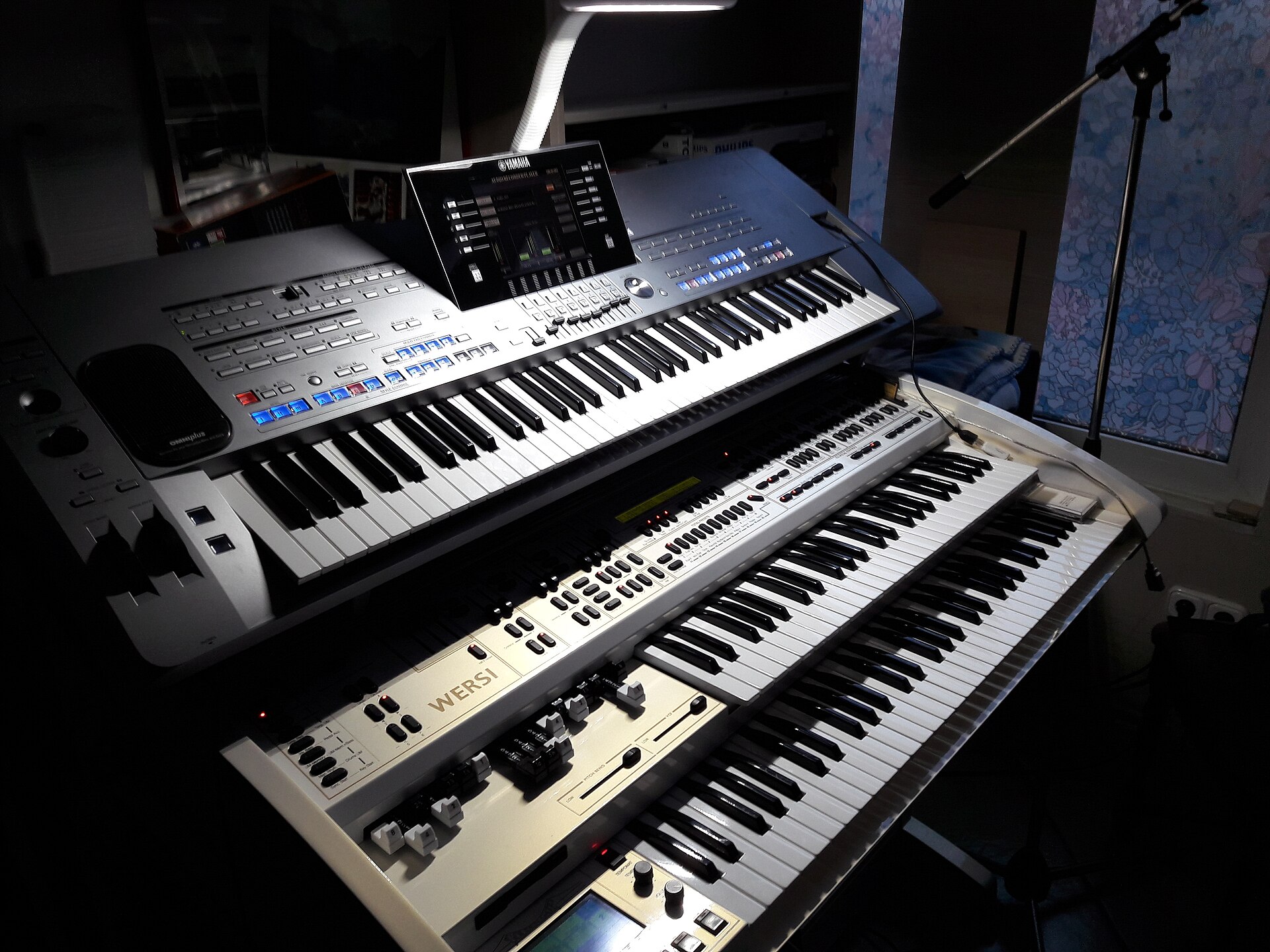
Chi suona con una tastiera arranger ha, per ogni brano, una registrazione preparata: voci, stili, tempo. Armoniq lega quella registrazione allo spartito, in modo che i due si richiamino a vicenda — senza software intermedio.

  • CoreMIDI diretto su entrambe le piattaforme. Nessun ponte, nessuna app di servizio: Mac e iPad parlano MIDI da soli, via cavo o via rete. Su tutti e due viene attivata la MIDINetworkSession, così la tastiera in WiFi si collega da sola, all'iPad come al Mac.
  • Abbinamento per apprendimento. Non si cercano numeri sul manuale: si preme il pulsante sulla tastiera e Armoniq registra la sequenza esatta che è arrivata. Si conserva tutto quello che serve al richiamo — Bank Select, Program Change e i messaggi di sistema esclusivo, che è dove molte tastiere (il Genos per primo) scrivono davvero i cambi di registrazione — e al momento buono viene rimandato identico, byte per byte, con dieci millisecondi di respiro fra un messaggio e l'altro. I messaggi che arrivano insieme si raggruppano dopo 150 ms di silenzio, che è il modo in cui la tastiera li manda davvero.
  • Nei due sensi, ciascuno disattivabile. Apri lo spartito e la tastiera si predispone; richiami la registrazione dalla tastiera e sull'apparecchio si apre lo spartito abbinato. Dopo un invio l'app ignora per un momento quello che le torna indietro, così l'eco della tastiera non innesca un rimbalzo.
  • La spia del MIDI. Il pulsante della tastiera lampeggia col traffico: verde quando arriva un segnale, arancio quando è Armoniq a mandare, rosso quando un invio va a vuoto. Premi un tasto sulla tastiera e la vedi battere: se non batte, il problema è il collegamento — e lo sai senza aprire nessun pannello.
  • Riaggancio automatico. Le porte MIDI vanno e vengono: quando l'elenco degli apparecchi cambia, Armoniq riapre gli ingressi da solo. L'abbinamento è salvato nell'indice dell'archivio, quindi entra anche nella copia di sicurezza.
Tastiera arranger

Quali marche di tastiere MIDI vengono gestite?

Tutte quelle che rispettano lo standard MIDI — cioè, in pratica, tutte. Armoniq non interpreta la nomenclatura di nessuna marca: registra i byte che la tastiera manda quando selezioni una memoria e li rimanda identici. Queste famiglie sono compatibili con il sistema di abbinamento e richiamo degli spartiti; cambia solo il nome che ogni casa dà alla stessa cosa:

YamahaRegistration Memory (Genos, PSR-SX, Tyros)
KorgPerformance e voci del SongBook (serie Pa)
RolandPerformance / UPS (E-A7 e simili)
KetronRegistration (SD, Event)
Nord e altriProgram, Combi, Scene — stage piano, workstation, synth

Due condizioni, le stesse per ogni marca: la tastiera deve trasmettere qualcosa quando selezioni la memoria (spesso è un interruttore «Transmit Program Change» nelle sue impostazioni MIDI) e deve reagire agli stessi messaggi quando li riceve.

Copia di sicurezza

Un file, e il contenuto è esattamente ciò che non è ricostruibile

I PDF sono già tuoi e stanno nella cartella: duplicarli sarebbe un file enorme e inutile. Nella copia entra il lavoro che non esiste altrove.

Contenuto

Un file .armoniq con: tutti i disegni e le scritte, indicizzati per SHA-256 del PDF, e l'indice completo dell'archivio — titoli mostrati, preferiti, ordine manuale, autori, abbinamenti MIDI.

Ripristino additivo

Il ripristino aggiunge e non cancella: quello che oggi hai e nella copia non c'è resta al suo posto. L'indice precedente viene comunque conservato in .armoniq-indice-precedente.json, e lo spartito aperto in quel momento rilegge i segni subito.

Portabilità

Poiché l'aggancio è l'impronta del file e non il percorso, la copia si può rimettere su un altro apparecchio dove gli stessi PDF hanno nomi diversi o stanno in cartelle diverse: i segni ritrovano il loro spartito.

Armoniq — in fondo all'archivio
I pulsanti Apri la cartella, Backup e Restore in fondo all'archivio

Backup e ripristino passano dal pannello file di sistema. Nessuna configurazione, nessun servizio.

Impostazioni

Ogni comportamento è un interruttore, con il suo valore di serie

Regola di progetto: nessuna modifica al comportamento dell'app entra senza il suo interruttore e la sua spiegazione. Ciò che sulla carta è un miglioramento, mentre si suona può dare fastidio — e allora deve essere possibile spegnerlo senza aspettare un aggiornamento. C'è anche «rimetti tutto com'era».

InterruttoreDi serie
Spartito fermo — niente scorrimento né rimbalzo quando la pagina ci sta tuttaacceso
Una pagina alla volta (iPad) invece dello scorrimento continuoacceso
Volta pagina a striscio sullo spartitoacceso
Tocco al centro nasconde le barreacceso
Togli i margini bianchi attorno alla musicaacceso
Numero di pagina in trasparenza a barre nascosteacceso
Ombra sotto alle pagine — bella, ma costa fluidità su iPadspento
InterruttoreDi serie
Strumenti di scrittura aperti all'avviospento
Pannelli in fondo allo schermo anziché finestre al centroacceso
Striscia delle miniaturespento
Aprendo l'archivio i pannelli si chiudonoacceso
Aprendo uno spartito l'archivio si ritiraiPad sì · Mac no
Archivio fissato con lo spillo (si accende dall'archivio stesso)spento
Strumento per le diteggiature: chitarra, tastiera o entrambientrambi

Scorciatoie da tastiera (Mac)

← →Pagina precedente / successiva
⌘− ⌘+Zoom a passi di 1,25×
⌘0Adatta alla pagina
⇧⌘WAdatta alla larghezza
⌘RRuota di 90°
⌘EApre e chiude gli strumenti di scrittura
⌘NModo notte
⌘PIl palco: schermo pieno di musica, pagina ferma
⌘Z · ⌘,Annulla l'ultimo segno · Impostazioni
Requisiti e dettagli

Scheda tecnica

PiattaformeUna sola app SwiftUI multipiattaforma: iPadOS 18+ e macOS 15+, nativa Apple Silicon
FormatiPDF (testo o scansione). Nessun formato proprietario in ingresso o in uscita
RenderingPDFKit, modi di scorrimento continui; adattamenti pagina / larghezza / doppia; zoom 25–600%
AnnotazioniPencilKit — PKStroke compatibili fra iPad e Mac; Apple Pencil o dito o mouse
OCRVision, sul dispositivo, in italiano e inglese; nessuna immagine lascia l'apparecchio
MIDICoreMIDI (UMP), Bank Select MSB/LSB e Program Change; sessione MIDI di rete su iOS
File di servizio.armoniq-indice.json, cartella .armoniq-note/, copia .armoniq
ReteNessuna connessione richiesta per nessuna funzione, OCR e analisi compresi
Armoniq

Armoniq

Visore di spartiti PDF con lettura delle sigle di accordo e analisi armonica, per iPad e Mac. In collaudo: si accede su richiesta.

Scrivendo, indica quale apparecchio usi e che tipo di spartiti hai — PDF di notazione o scansioni: la catena di lettura si comporta in modo diverso nei due casi ed è utile saperlo prima.